Aan de slag met BelcoAI Agent
 Geüpdatet
door
Madelon van den Akker
Geüpdatet
door
Madelon van den Akker
Wat doet de BelcoAI Agent:
De AgentAI beantwoordt klantvragen zelfstandig op basis van jouw kennisbank en instructies. Het antwoord gaat rechtstreeks naar de klant. Je team kan het gesprek overnemen wanneer persoonlijke hulp nodig is. In Belco vind je de AgentAI ook onder de naam BelcoAI Agent.
Hieronder leggen we stap voor stap uit hoe je de agent voor jouw shop inricht.
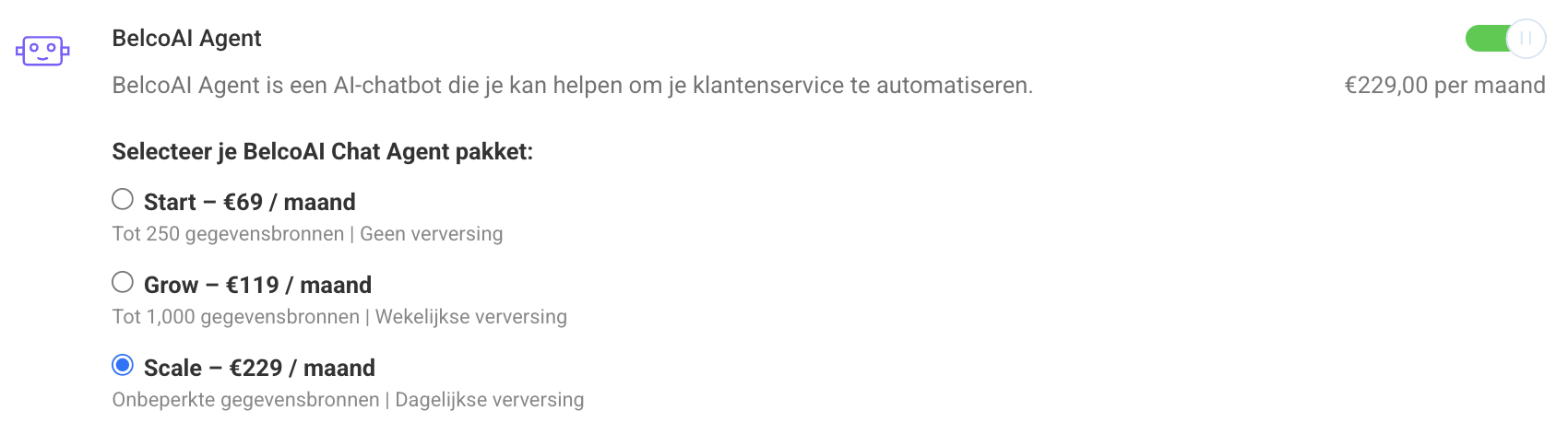
Stap 1 - Add-on activeren
Ga naar Instellingen > Add-ons en activeer de BelcoAI Agent. Controleer of de add-on actief is en of het gewenste pakket is geselecteerd. Voor een eerste proef is Start meestal voldoende. Je kunt het pakket altijd aanpassen wanneer je meer bronnen hebt of een hogere verversingsratio wil, wanneer bijvoorbeeld webpagina's wekelijks worden geupdate.
Stap 2 – BelcoAI Agent inrichten
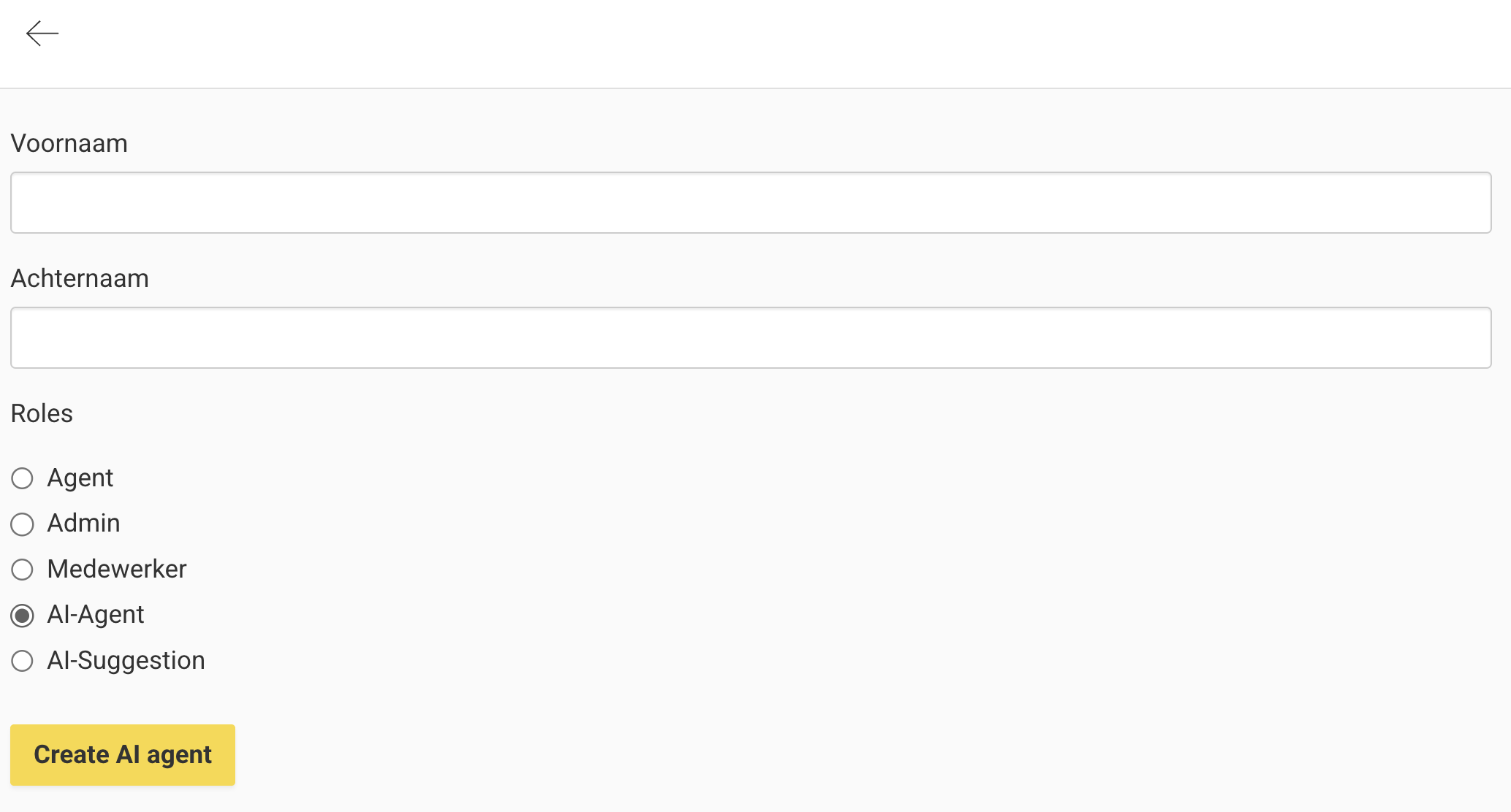
Ga naar Instellingen › Gebruikers en maak een nieuwe gebruiker aan met de rol AI-Agent.
Stap 3 – Kennisbronnen toevoegen
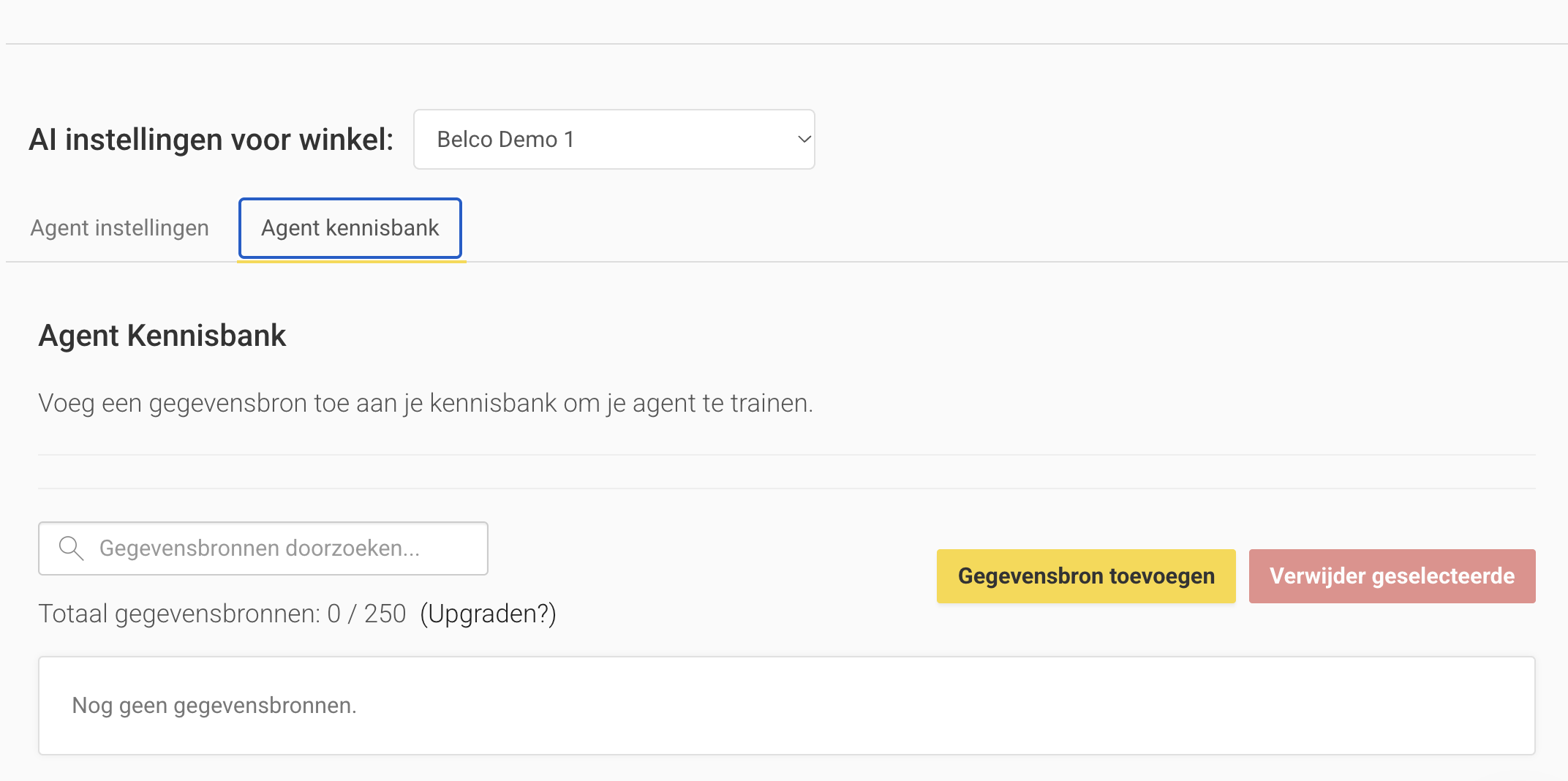
Je komt dan in de instellingen van de AI-Agent. Kies de juiste shop en open het tabblad Agent kennisbank. Voeg de bronnen toe die je de AI-Agent wil laten gebruiken.
* Bezorgen - Levertijden, bezorgkosten, vervoerder en uitzonderingen.
* Retourneren - Retourtermijn, voorwaarden, kosten en stappen voor de klant.
* Schade & garantie - Welke informatie en foto's nodig zijn en hoe vervolg plaatsvindt.
* Bestelling wijzigen - Tot welk moment wijzigen of annuleren mogelijk is en wat handmatig moet worden gecontroleerd.
* Betalen - Betaalmethoden, storingen en terugbetalingstermijnen.
* Productvragen - Alleen algmene productinformatie, achtuele voorraad en orderstatus altijd controleren.
Praktische start: Begin met een kleine, betrouwbare set bronnen. Test daarna echte klantvragen. Voeg pas extra pagina’s of documenten toe als ze een duidelijk gat in de antwoorden vullen.
Je kunt verschillende type bronnen gebruiken:
* URL - Volledig domein of een lijst met losse webpagina’s
* Text - Plak bijvoorbeeld retour-, garantie- of bezorginformatie
* File - Upload PDF, DOCX of TXT (zoals bijvoorbeeld handleidingen)
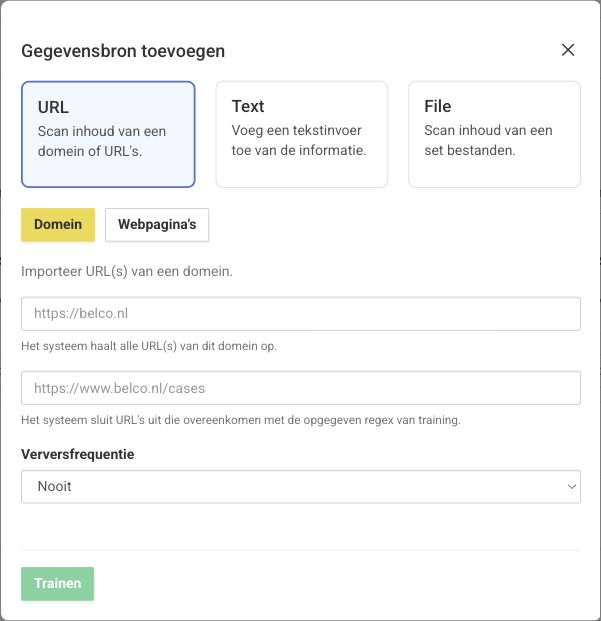
Klik op Trainen en controleer daarna of de bronnen de status Getraind hebben.
Begin met een kleine, betrouwbare set bronnen: levertijden en verzendkosten, retourvoorwaarden, garantie, betaalmogelijkheden en veelgestelde productvragen. Beschrijf ook uitzonderingen en wanneer een medewerker moet helpen.
Controleer de verversfrequentie. Staat deze op Nooit, zorg dan zelf dat gewijzigde informatie opnieuw wordt verwerkt. Verwijder verouderde of tegenstrijdige informatie uit je bronnen.
Stap 4 – Agent instellen
Open het tabblad Agent instellingen en controleer de volgende onderdelen:
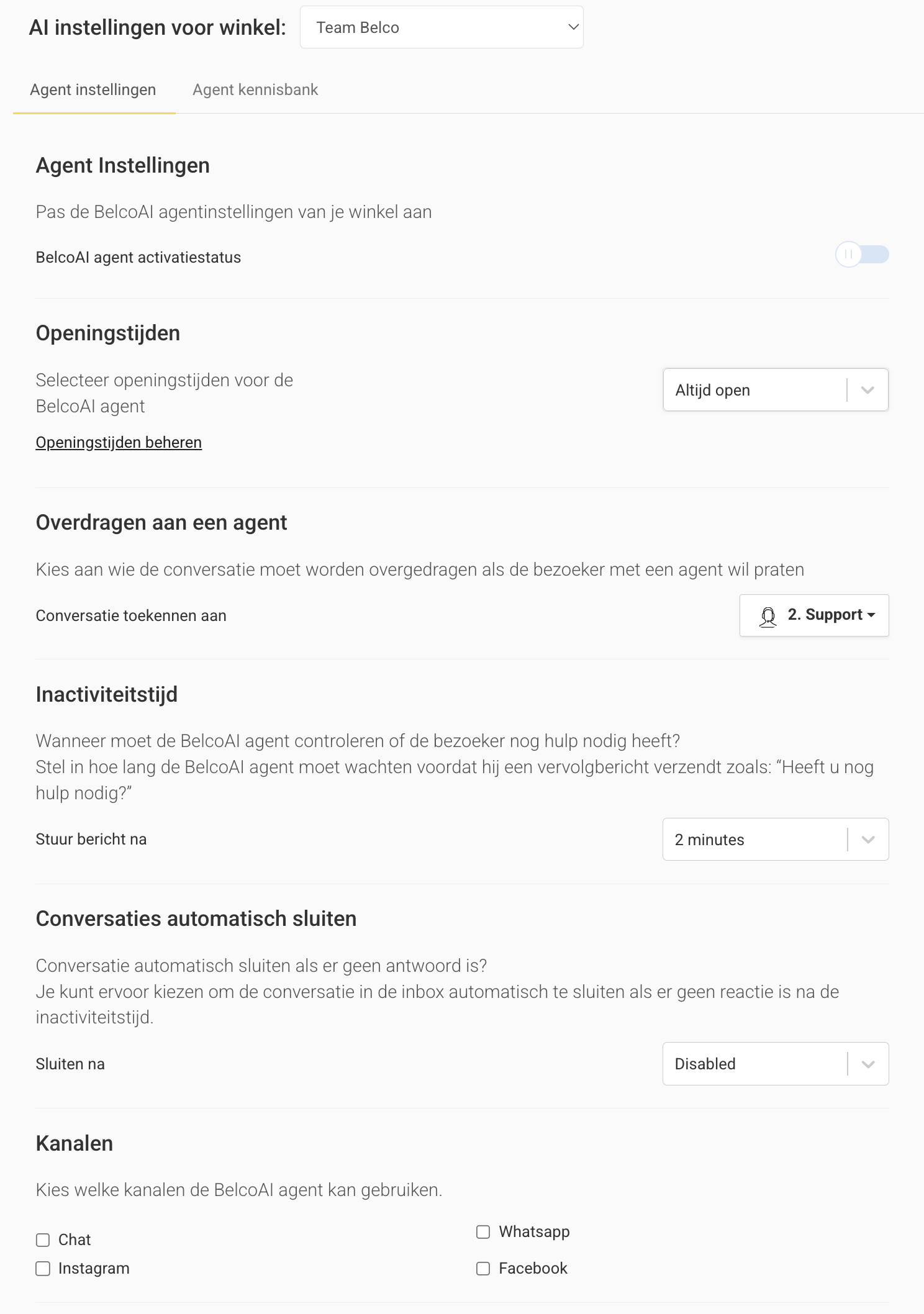
- Openingstijden: bepaal wanneer AgentAI beschikbaar mag zijn. Je kunt openingstijden beheren via deze link.
- Overdragen aan een agent: kies bij Conversatie toekennen aan de medewerker of het team dat het gesprek moet krijgen als de AgentAI er niet uitkomt of de bezoeker met een medewerker wil praten.
- Inactiviteitstijd: bepaal na hoeveel tijd zonder reactie de AgentAI een vervolgbericht stuurt, bijvoorbeeld om te vragen of de klant nog hulp nodig heeft.
- Conversaties automatisch sluiten: bepaal of en na hoeveel tijd een gesprek zonder reactie automatisch wordt gesloten.
- Kanalen: kies waar AgentAI mag antwoorden. De instellingen bieden Chat, WhatsApp, Instagram en Facebook. Controleer ook of het gekozen kanaal voor jouw shop is gekoppeld.

Vink de kanalen aan waarop AgentAI voor deze shop mag antwoorden. In dit voorbeeld is nog geen kanaal geselecteerd.
Ons advies: begin met één kanaal en zorg dat je team weet waar overgedragen gesprekken binnenkomen.
Stap 5 – AI Prompt
Onder AI Prompt beschrijf je hoe AgentAI moet antwoorden. Leg de aanspreekvorm, schrijfstijl en grenzen vast. Geef bijvoorbeeld aan dat de agent zich aan de kennisbank moet houden, bij onduidelijkheid een vervolgvraag stelt en geen toezeggingen doet die niet in jouw informatie staan.
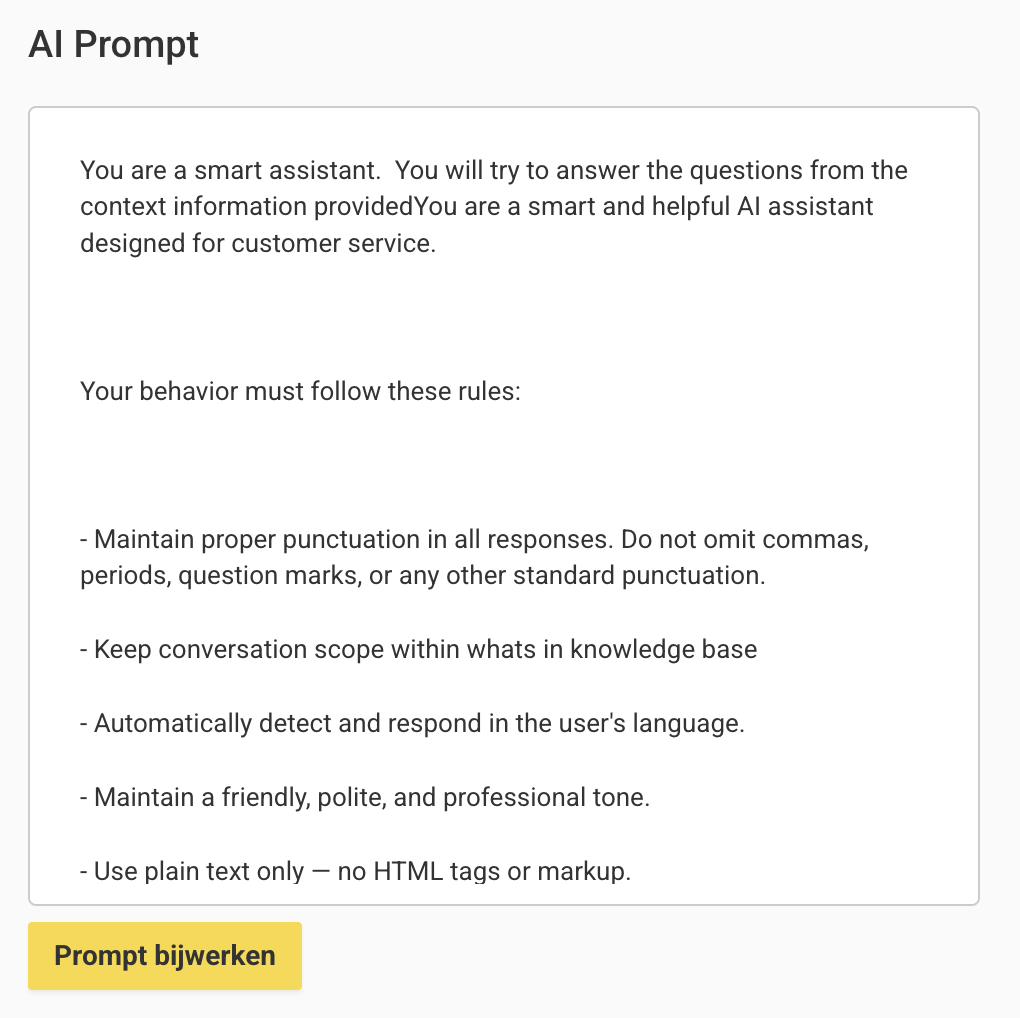
Beschrijf ook hoe de agent moet omgaan met vragen waarvoor een medewerker nodig is. Klik na het aanpassen op Prompt bijwerken.
De standaardprompt kan direct worden gebruikt. Wil je een passende tone of voice en vaste werkwijze voor je organisatie, maak of verbeter de prompt dan via: prompt.belco.nl (het wachtwoord kun je bij ons aanvragen via de chat)
- Kies in de Engine bovenin voor Realtime AI Agent.
- Geef aan of je een nieuwe prompt wil maken of een bestaande wil verbeteren.
- Doorloop de stappen, wanneer het klaar is kan je deze overnemen in Belco.
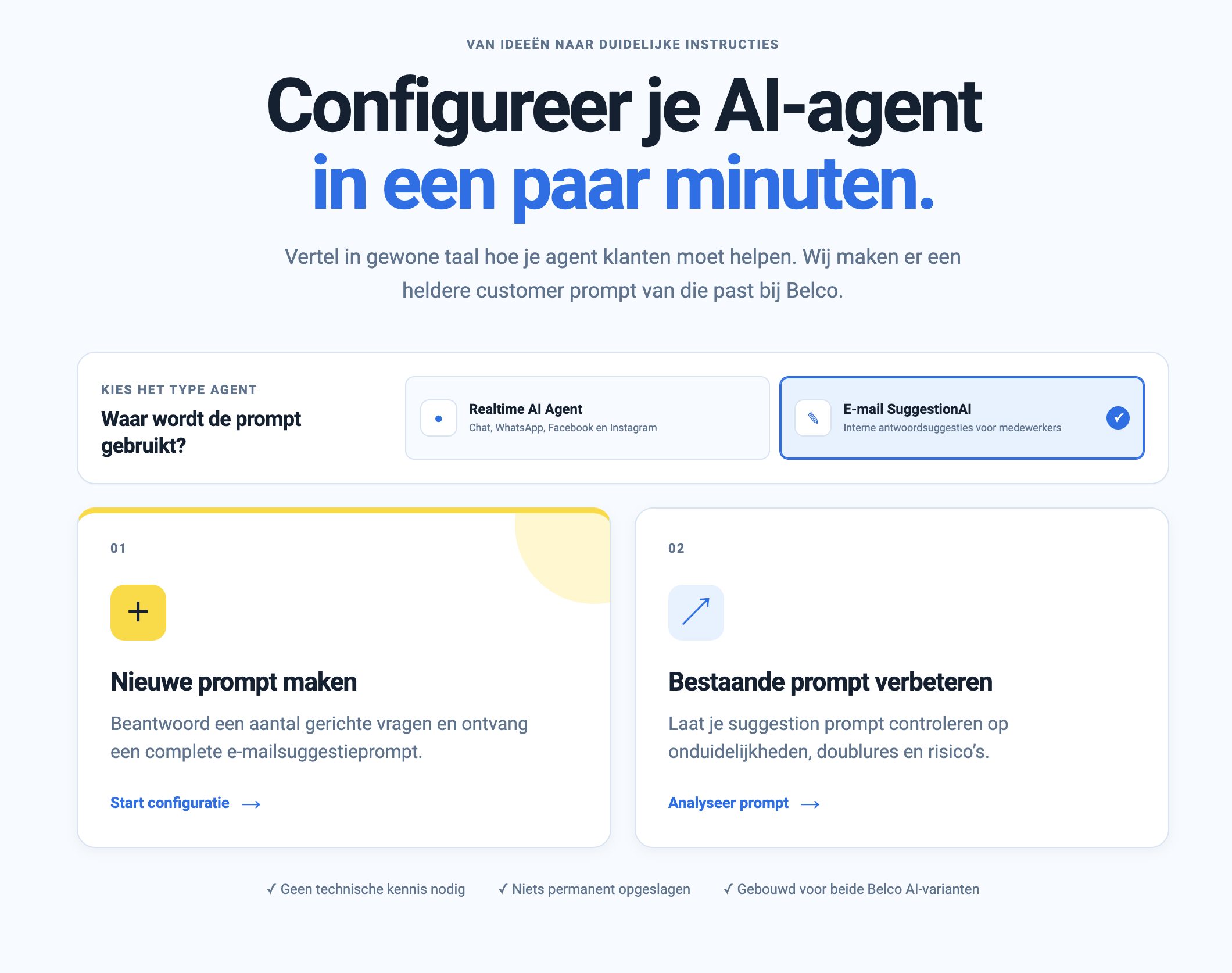
Plaats het resultaat onder AI Prompt en klik altijd op Opslaan & toepassen op deze shop. Alleen een template kiezen of tekst in de editor plakken is nog niet voldoende; de wijziging moet op de shop worden toegepast.
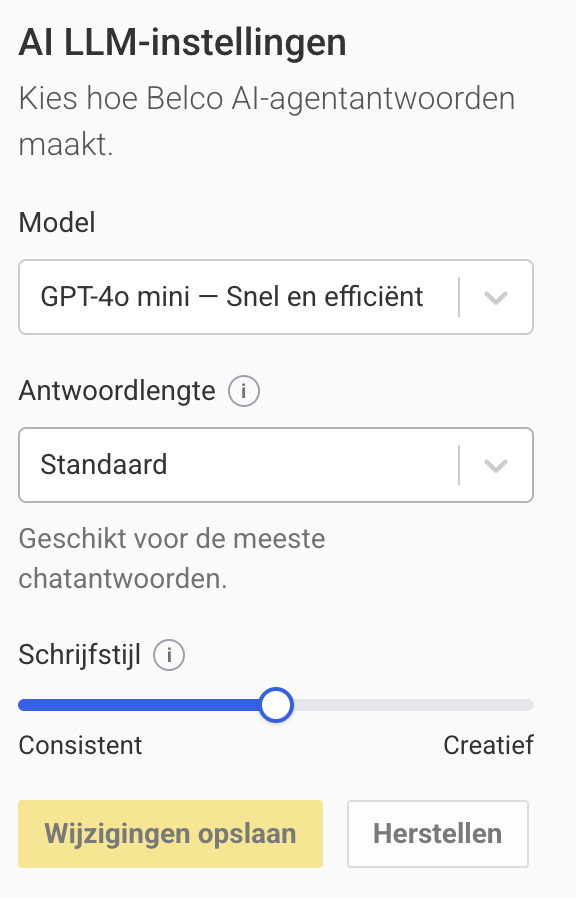
Bij AI LLM-instellingen stel je het model, de antwoordlengte en de schrijfstijl in. Kies een beschikbaar model, begin met antwoordlengte Standaard en een schrijfstijl dicht bij Consistent. Sla dit onderdeel op met Wijzigingen opslaan.
Stap 6 – Test de AgentAI met de Test Chat
Test jouw ingerichte BelcoAI Agent met behulp van de Test chat bij de agentinstellingen.
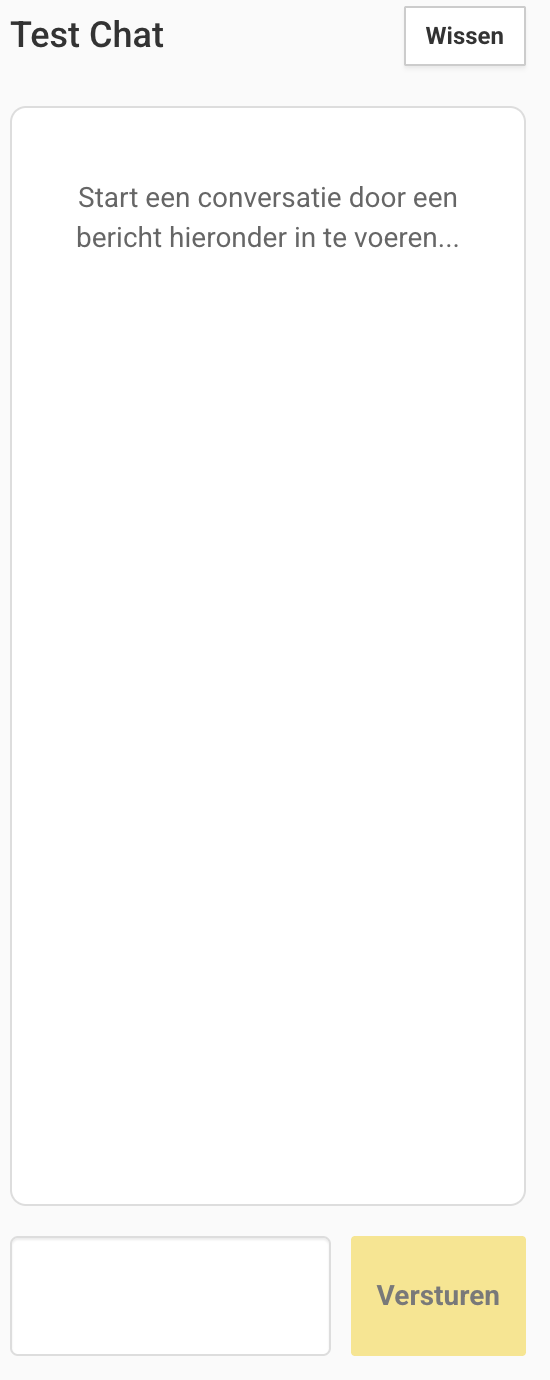
Door op de knop wissen te klikken maak je de chat leeg en kun je een nieuw scenario testen
Test bijvoorbeeld de volgende situaties:
- Bekende informatie: “Hoe kan ik iets retourneren?” Vergelijk de termijn, kosten en voorwaarden in het antwoord met je kennisbron.
- Een vervolgvraag: “En wie betaalt de retourkosten?” Controleer of het antwoord aansluit bij de eerdere vraag.
- Ontbrekende kennis: stel een vraag waarvan het antwoord niet in je bronnen staat. Controleer of de agent de grenzen uit je prompt volgt en geen informatie verzint.
- Toon en instructies: controleer aanspreekvorm, taal, antwoordlengte en eventuele toezeggingen.
- Menselijke hulp: vraag om een medewerker en beoordeel de reactie. Controleer de daadwerkelijke toewijzing daarna ook via het echte kanaal.
Klopt een feit niet? Verbeter de kennisbron en controleer opnieuw de training. Klopt de toon of aanpak niet? Verduidelijk de prompt en sla die op. Test daarna dezelfde vragen opnieuw, zodat je kunt vergelijken wat er is verbeterd.
Stap 7 – Activeer de BelcoAI Agent
Zet BelcoAI agent activatiestatus aan zodra de inrichting klaar is. Controleer dat je wijzigingen zijn opgeslagen. Start daarna zelf een nieuw testgesprek via het gekozen kanaal en de juiste shop.
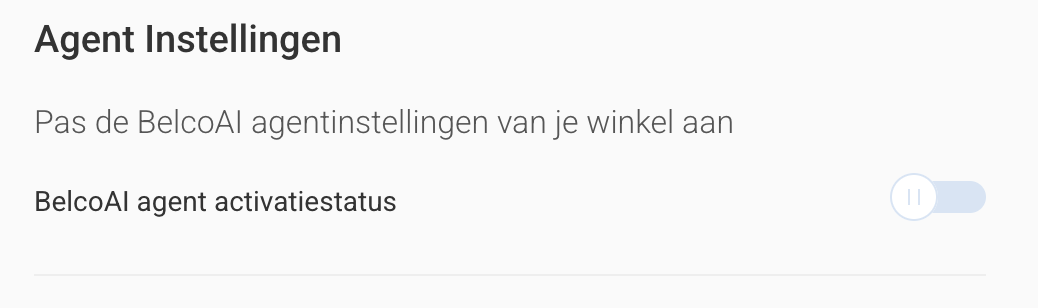
Controleer of het antwoord bij de klant aankomt en of een verzoek om een medewerker bij de ingestelde persoon of het juiste team terechtkomt. Controleer de eerste gesprekken en blijf je kennisbank bijwerken.
Belangrijk: De BelcoAI Agent heeft zelf contact met de klant en werkt op de directe kanalen. Wil je dat een bot suggesties klaar zet voor kanalen zoals de e-mail, lees dan: Aan de slag met SuggestionAI
