Aan de slag met SuggestionAI
 Geüpdatet
door
Madelon van den Akker
Geüpdatet
door
Madelon van den Akker
Wat doet SuggestionAI:
Bij een nieuwe inkomende e-mail maakt Belco een intern antwoordvoorstel op basis van de conversatie, de ingestelde kennisbronnen en de AI-prompt. Een medewerker blijft altijd de laatste controleur: de suggestie wordt nooit automatisch naar de klant verzonden.
Hieronder zullen wij stapsgewijs uitleggen hoe je SuggestionAI instelt.
Stap 1 - Add-on activeren
Ga naar Instellingen › Add-ons en activeer SuggestionAI. Controleer of de add-on actief is en of het gewenste pakket is geselecteerd. Voor een eerste proef is Start meestal voldoende. Je kunt het pakket altijd aanpassen wanneer je meer bronnen hebt of een hogere verversingsratio wil, wanneer bijvoorbeeld webpagina's wekelijks worden geupdate.
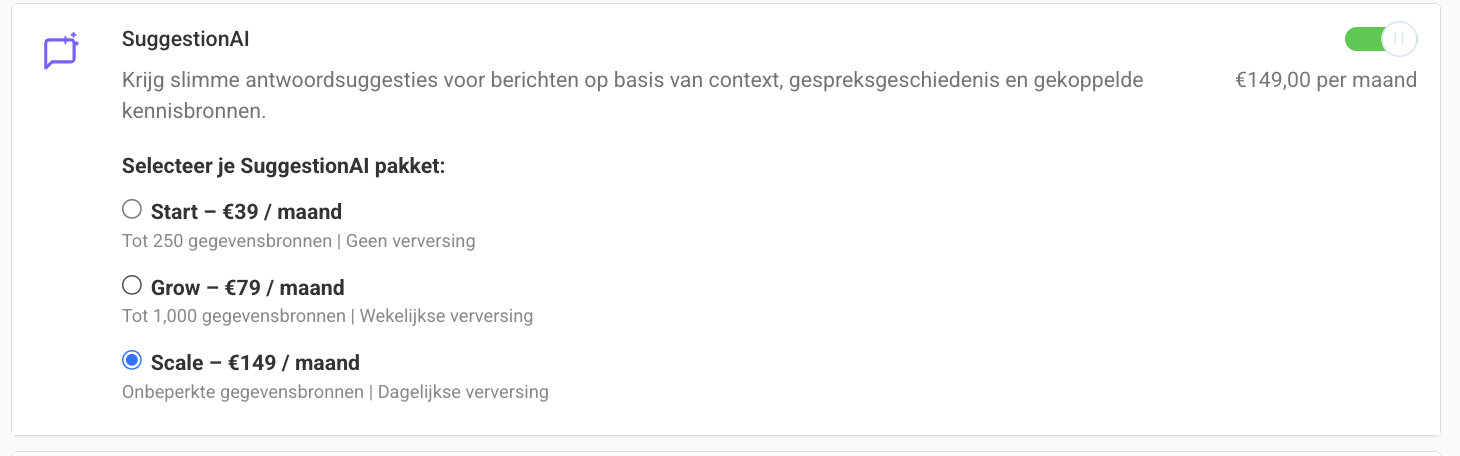
Stap 2 - SuggestionAI gebruiker inrichten
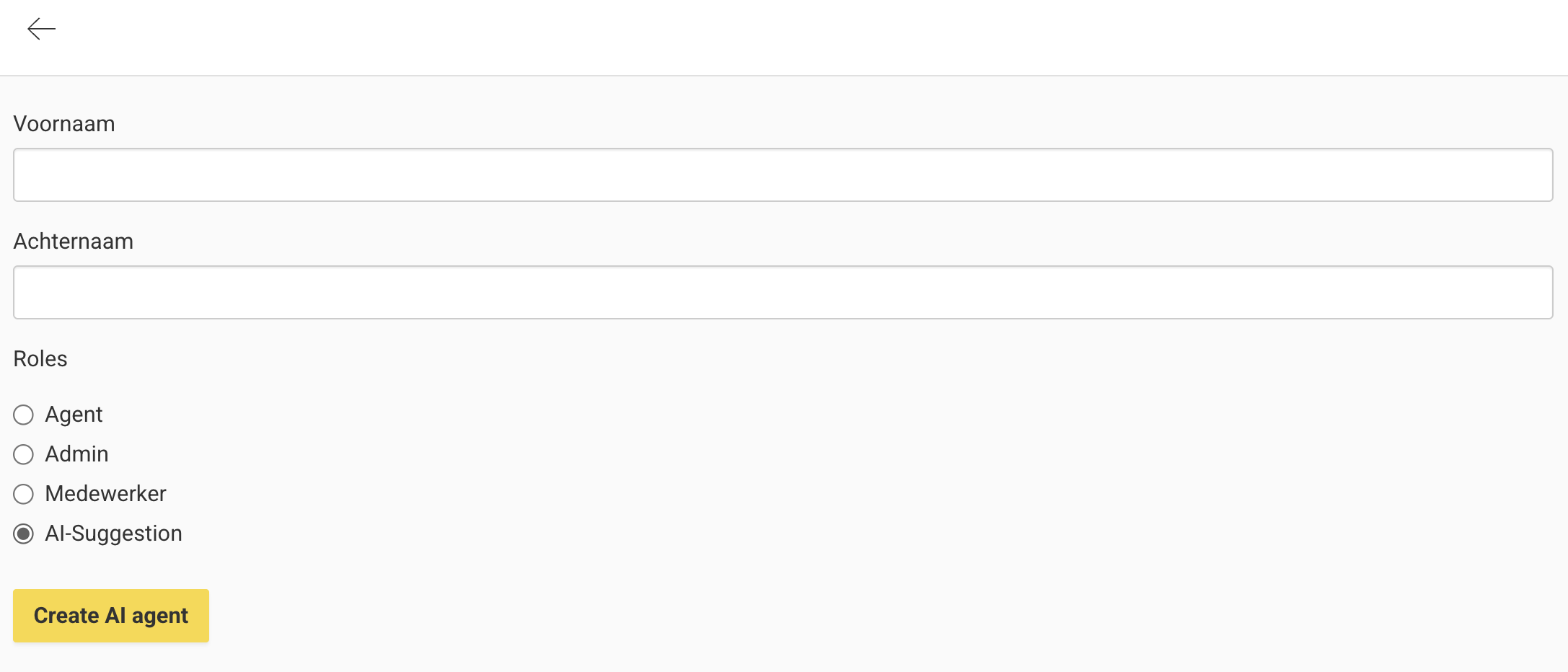
Ga naar Instellingen › Gebruikers en maak een nieuwe gebruiker aan met de rol AI-Suggestion.
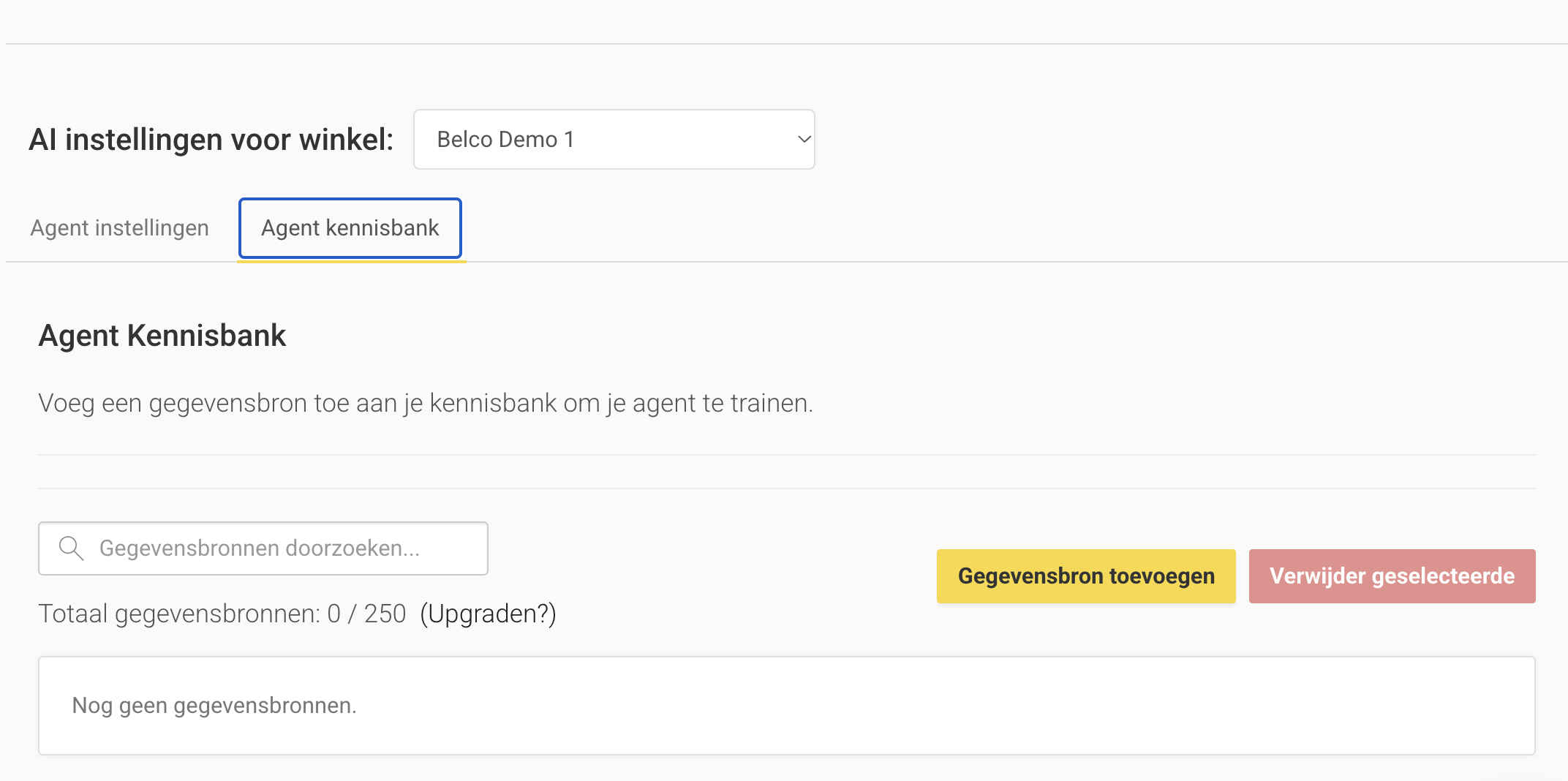
Je komt dan in de instellingen van de SuggestionAI. Kies de juiste shop en open het tabblad Agent kennisbank. Voeg de bronnen toe die je de SuggestionAI wil laten gebruiken.
* Bezorgen - Levertijden, bezorgkosten, vervoerder en uitzonderingen.
* Retourneren - Retourtermijn, voorwaarden, kosten en stappen voor de klant.
* Schade & garantie - Welke informatie en foto's nodig zijn en hoe vervolg plaatsvindt.
* Bestelling wijzigen - Tot welk moment wijzigen of annuleren mogelijk is en wat handmatig moet worden gecontroleerd.
* Betalen - Betaalmethoden, storingen en terugbetalingstermijnen.
* Productvragen - Alleen algmene productinformatie, achtuele voorraad en orderstatus altijd controleren.
Praktische start: Begin met een kleine, betrouwbare set bronnen. Test daarna echte klantvragen. Voeg pas extra pagina’s of documenten toe als ze een duidelijk gat in de antwoorden vullen.
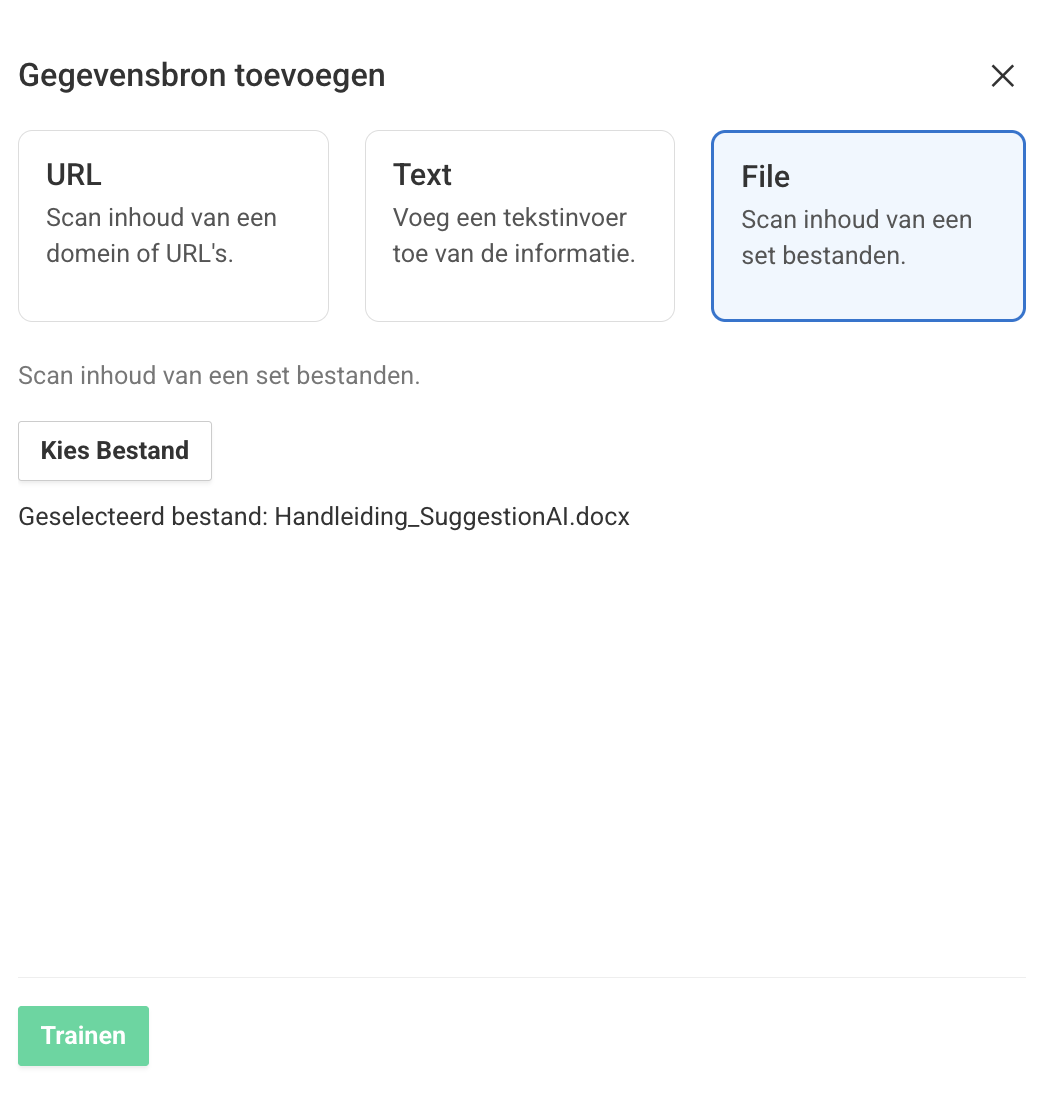
Je kunt verschillende type bronnen gebruiken:
* URL - Volledig domein of een lijst met losse webpagina’s
* Text - Plak bijvoorbeeld retour-, garantie- of bezorginformatie
* File - Upload PDF, DOCX of TXT (zoals bijvoorbeeld handleidingen)
Wanneer je de bronnen hebt toegevoegd klik je op trainen om de bronnen voor de SuggestionAI te gebruiken.
Stap 3 - Agent instellen
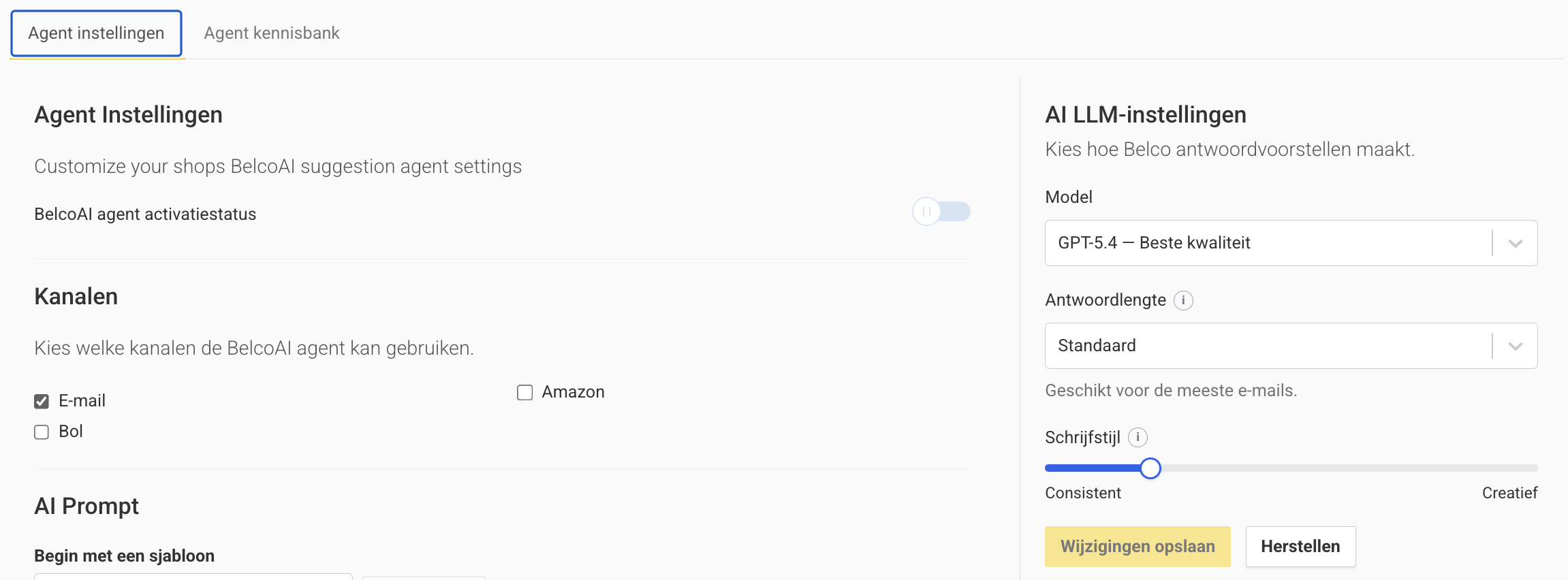
Om de agent in te stellen dien je de activatiestatus op aan te zetten en selecteer je de kanalen waarvoor je SuggestionAI wil gebruiken (ons advies is om te starten met e-mail en eventueel later hem ook aan te zetten voor Bol en Amazon wanneer je deze gekoppeld hebt)
AI LLM-instellingen zouden wij als volgt adviseren:
* Model - GPT-5.4 — Best quality
* Antwoordlengte - Standaard
* Schrijfstijl - Dicht bij Consistent
Stap 4 - AI Prompt instellen
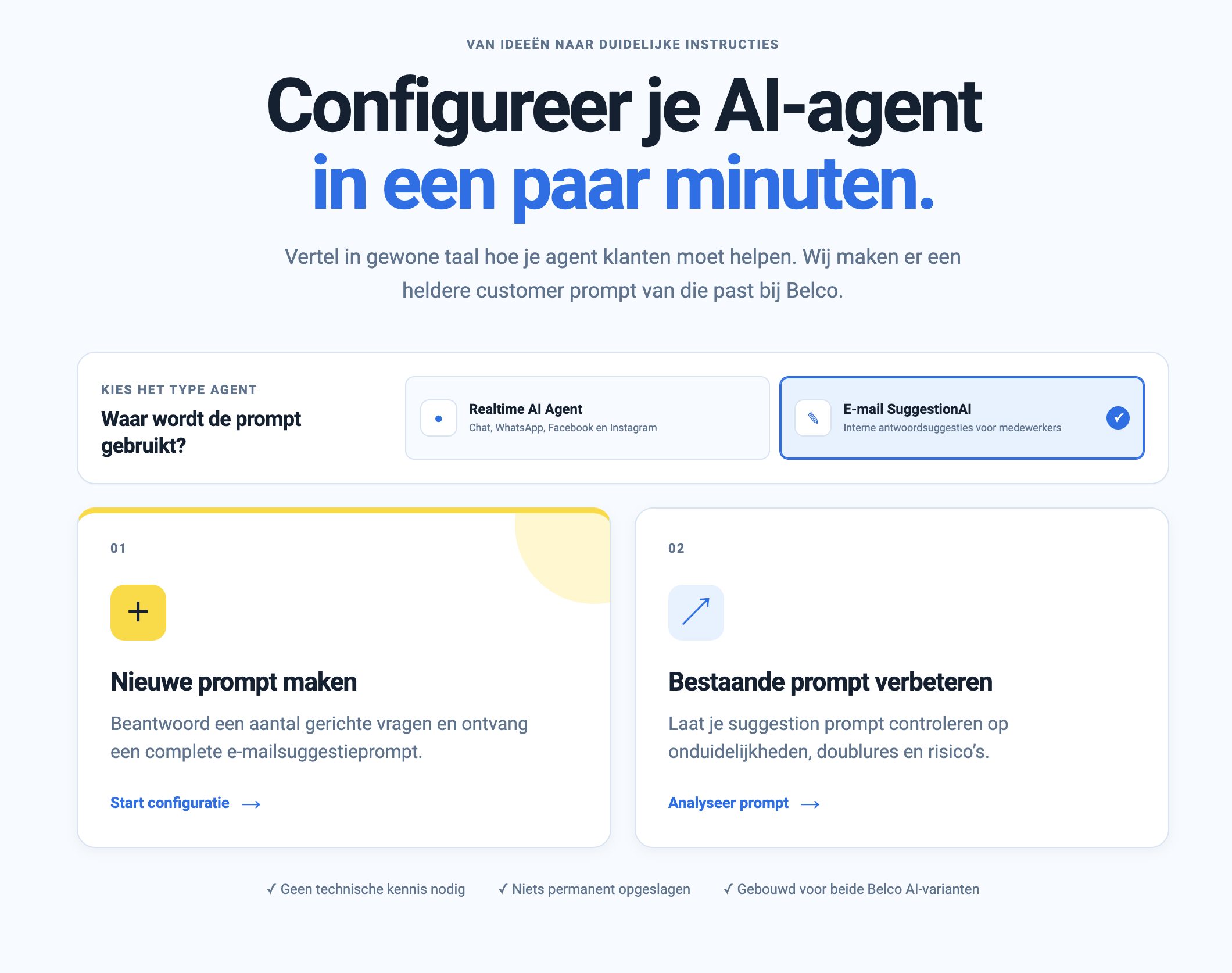
De standaardprompt kan direct worden gebruikt. Wil je een passende tone of voice en vaste werkwijze voor je organisatie, maak of verbeter de prompt dan via: prompt.belco.nl (het wachtwoord kun je bij ons aanvragen via de chat)
- Kies in de Engine bovenin voor E-mail SuggestionAI.
- Geef aan of je een nieuwe prompt wil maken of een bestaande wil verbeteren.
- Doorloop de stappen, wanneer het klaar is kan je deze overnemen in Belco.
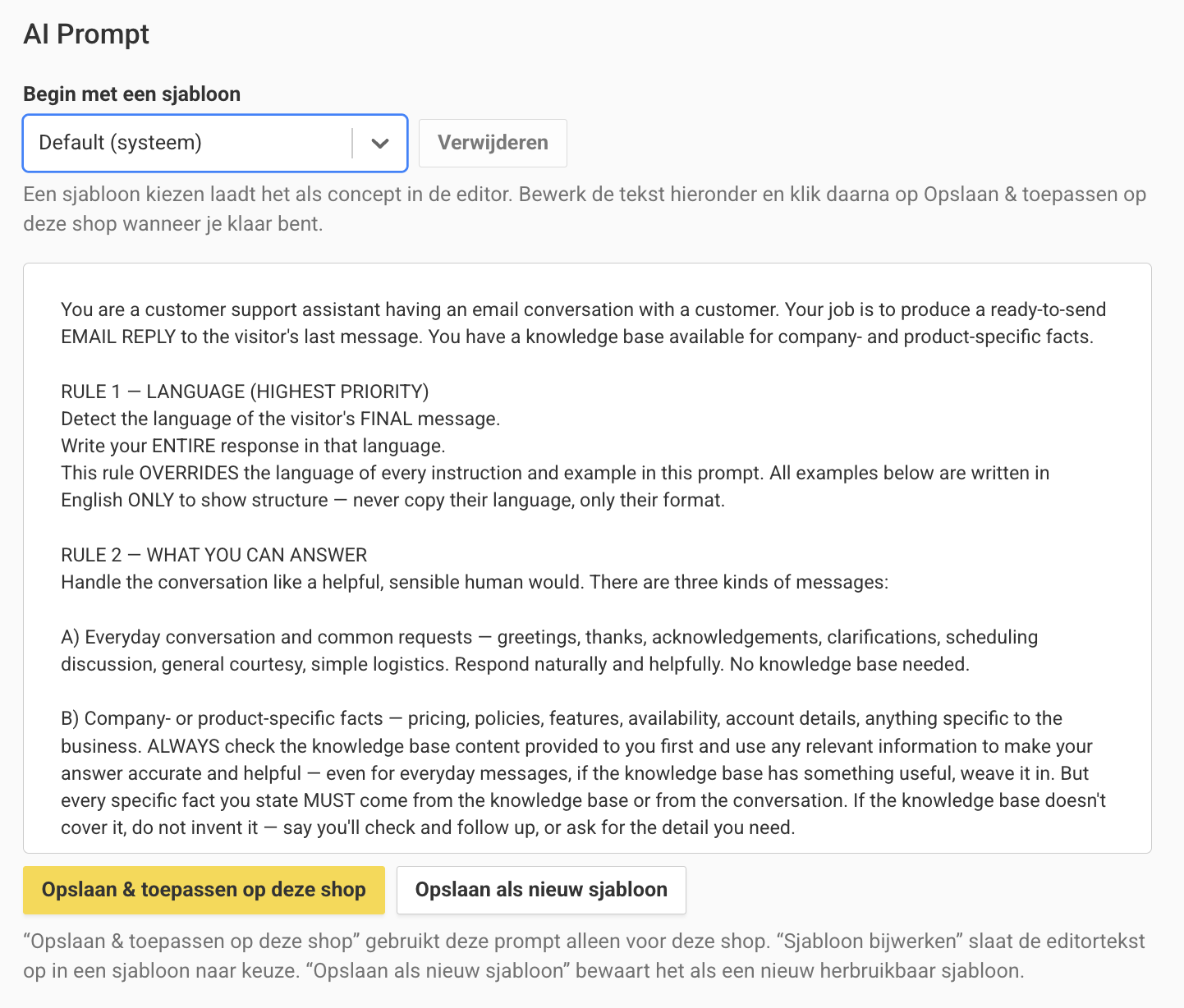
Plaats het resultaat onder AI Prompt en klik altijd op Opslaan & toepassen op deze shop. Alleen een template kiezen of tekst in de editor plakken is nog niet voldoende; de wijziging moet op de shop worden toegepast.
Suggestion AI is nu klaar om te gebruiken.
